
AI
선택한 텍스트를 AI로 요약·교정·번역하고, AI 채팅 도구 창에서 문서에 대해 묻습니다. 먼저 AI 제공자를 하나 준비합니다.
설치된 AI CLI 바로 쓰기
이 PC에 Claude Code CLI·Codex CLI·Gemini CLI 가 설치돼 있으면 MDStudio 를 시작할 때 찾아서 AI 채팅에 연결하고 알림을 한 번 보여 줍니다.
- 여럿이 설치돼 있으면 Claude Code CLI → Codex CLI → Gemini CLI 순서로 하나를 고릅니다.
- 기본 제공자를 직접 고른 적이 있거나 API 키를 저장한 제공자가 있으면 바꾸지 않습니다.
- 연결만으로는 아무것도 보내지 않습니다. 질문을 보낼 때만 보내고, 처음 보낼 때 어디로 가는지 확인을 받습니다.
- 다른 제공자로 바꾸려면 채팅 위 모델 칩을 클릭하거나 설정의 [기본으로 쓰기] 버튼을 클릭합니다. 그 뒤로는 자동으로 바꾸지 않습니다.
- 자동으로 연결한 CLI 를 지우면 다음 시작 때 설치된 다른 CLI 로 바꾸고, 없으면 연결을 풉니다.
- 쓸 수 있는 제공자가 없으면 모델 칩에 「AI 설정 필요」가 나오고 AI 채팅 창에 [AI 설정...] 버튼이 나옵니다.
AI 제공자 준비하기
- 도구 > 설정 > AI를 클릭합니다.
- 「등록한 제공자」 목록에서 제공자를 선택합니다.
- 「API 키」 칸에 키를 입력하고 [키 저장] 버튼을 클릭합니다.
- [연결 테스트] 버튼을 클릭합니다. 「연결됨」이 나오면 준비된 것입니다.
- 늘 쓸 제공자면 [기본으로 쓰기] 버튼을 클릭합니다. 목록에 「기본」 배지가 붙습니다.
- 키는 운영체제 키 저장소(Windows 자격 증명 관리자)에만 저장됩니다. 키 칸을 비우고 저장하면 지웁니다.
- 설치된 Claude Code CLI·Codex CLI·Gemini CLI 는 목록 아래쪽에 나오고 키 없이 씁니다. 로그인은 CLI 에서 미리 하고, 나중에 설치했으면 [다시 찾기] 버튼을 클릭합니다.
- 이 PC의 Ollama 같은 서버는 Ollama / OpenAI compatible 에 「주소」와 「모델」을 넣습니다.
127.0.0.1·localhost주소는 키가 필요 없습니다. - 「작업별 모델」에서 편집 작업과 채팅에 다른 제공자·모델을 지정합니다.
입력하는 즉시 저장됩니다. 기본값은 설정 참고.
선택한 텍스트를 AI로 고치기
- 편집기에서 텍스트를 선택합니다.
- AI 채팅 도구 창 아래의 [요약]·[교정]·[문체 다듬기] 버튼을 클릭하거나 「AI 함수」 목록에서 작업을 선택합니다.
- 답 카드가 나오면 「결과 넣기(미리보기)」 버튼을 클릭합니다.
- 미리보기 창에서 [확인] 버튼을 클릭합니다. Ctrl+Z 한 번으로 실행 취소합니다.
| 작업 | 결과가 들어가는 자리 |
|---|---|
| 요약·제목 추천 | 선택한 텍스트 뒤 |
| 링크 제안 | 커서 자리 |
| 나머지(번역·다듬기·교정 등) | 선택한 텍스트를 바꿈 |
- 교정·문서 구조 다듬기는 선택한 텍스트가 없으면 문서 전체를 씁니다.
- 링크 제안은 다른 열린 문서와 같은 폴더의 Markdown 파일만 후보로 씁니다.
- 명령 팔레트(Ctrl+K)에서 작업 이름으로 실행하면 미리보기 창이 바로 열립니다.
AI 채팅으로 묻기
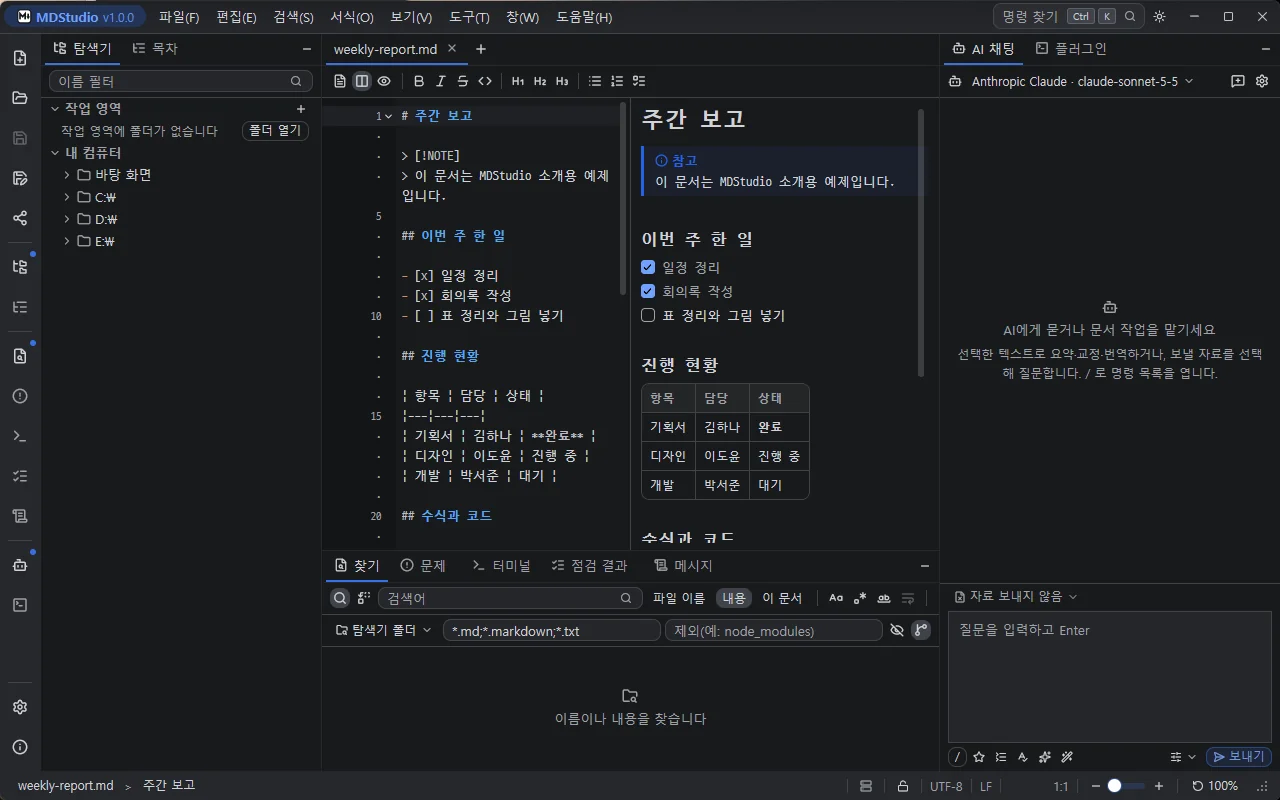
- 오른쪽 도구 창의 AI 채팅 탭에서 묻습니다. 닫았다면 보기 > 도구 창 > AI 채팅(Ctrl+Alt+I)을 클릭해 다시 엽니다.
- 입력란 위 칩에서 「보낼 자료」를 선택합니다. 「보내지 않음」·「선택한 텍스트」·「현재 문서」·「열린 문서 모두」 중 하나입니다. 처음에는 「자료 보내지 않음」이라 질문만 보냅니다.
- 질문을 입력하고 Enter 를 누릅니다. 줄 바꿈은 Shift+Enter 입니다.
- 같은 채팅의 앞선 질문과 답도 함께 보냅니다. 새로 시작하려면
/새채팅을 입력합니다. - 답 카드에는 「문서에 넣기」(커서 자리), 「선택한 텍스트 바꾸기」(미리보기), 「답 복사」, 「부적절한 응답 신고」 버튼이 있습니다.
- 입력란에
/를 입력하면 명령 목록이 열립니다. 답을 받는 중에는 [중지] 버튼으로 멈춥니다.
에이전트 모드 쓰기
AI가 MDStudio 도구로 문서를 직접 읽고, 허용하면 고칩니다.
- 「보낼 내용」 메뉴에서 「에이전트 모드」를 선택합니다. 입력란 위에 「에이전트 모드」 칩이 나옵니다.
- 질문을 보내면 「에이전트 모드 허용」 카드가 뜹니다.
- 범위와 「문서 수정 도구도 허용」을 정하고 [시작] 버튼을 클릭합니다.
- 처음에는 읽기 도구만 줍니다. 채팅은 5분 뒤 끝납니다. 칩을 클릭하면 꺼집니다.
- 수정 도구를 허용하면 호출마다 「AI 에이전트의 문서 변경」 창이 뜹니다. [확인] 버튼을 클릭해야 바뀌고, 2분 안에 답하지 않으면 거절됩니다.
- 「수정한 것을 모아 답이 끝난 뒤 한 번에 검토」를 켜면 답이 끝난 뒤 「편집 제안 검토」 창에서 남길 것만 체크하고 [확인] 버튼을 클릭합니다.
채팅 기록 보기
- 「답이 끝날 때마다 채팅 기록에 저장」이 켜져 있으면 답마다 저장됩니다. 질문·답과 붙인 자료 이름만 저장하고 문서 본문은 저장하지 않습니다.
- 「보낼 내용」 메뉴의 「채팅 목록」은 현재 문서의 채팅을 보입니다. 「모든 문서」를 체크하면 전부 보입니다.
- 보존 기간이 지난 채팅은 지워지고, [채팅 기록 지우기] 버튼은 모두 지웁니다.
보내는 내용과 개인정보
- 문서 내용은 직접 선택한 것만 보냅니다. AI 작업은 그 대상, 채팅은 「보낼 자료」, 에이전트 모드는 허용한 범위입니다.
- 제공자로 처음 보낼 때 받는 곳을 알리는 창이 뜹니다. 이 PC의 로컬 서버는 묻지 않습니다.
- 보낸 문서는 지시가 아닌 자료라고 AI에게 함께 알립니다.
- 「개인정보」의 [전송 동의 초기화] 버튼은 받은 동의를 지우고, [저장된 키·토큰 모두 삭제] 버튼은 AI 키·MCP 연결 토큰·플러그인 비밀값을 지웁니다.
주의: 채팅 기록 지우기와 키·토큰 삭제는 되돌릴 수 없습니다.