
새 문서를 만들어 저장하기
주간 보고 문서 하나를 새로 만들어 저장합니다. 마크다운 기호를 몰라도 메뉴와 단축키만으로 따라 할 수 있습니다. 약 5분 걸립니다.
만들 결과
- 제목 한 줄과 할 일 목록 세 줄이 든 문서
- 그 문서를 저장한
주간 보고.md파일
준비
- MDStudio 를 실행합니다.
1단계: 새 문서 열기
- 파일 > 새 문서(Ctrl+N)를 클릭합니다.
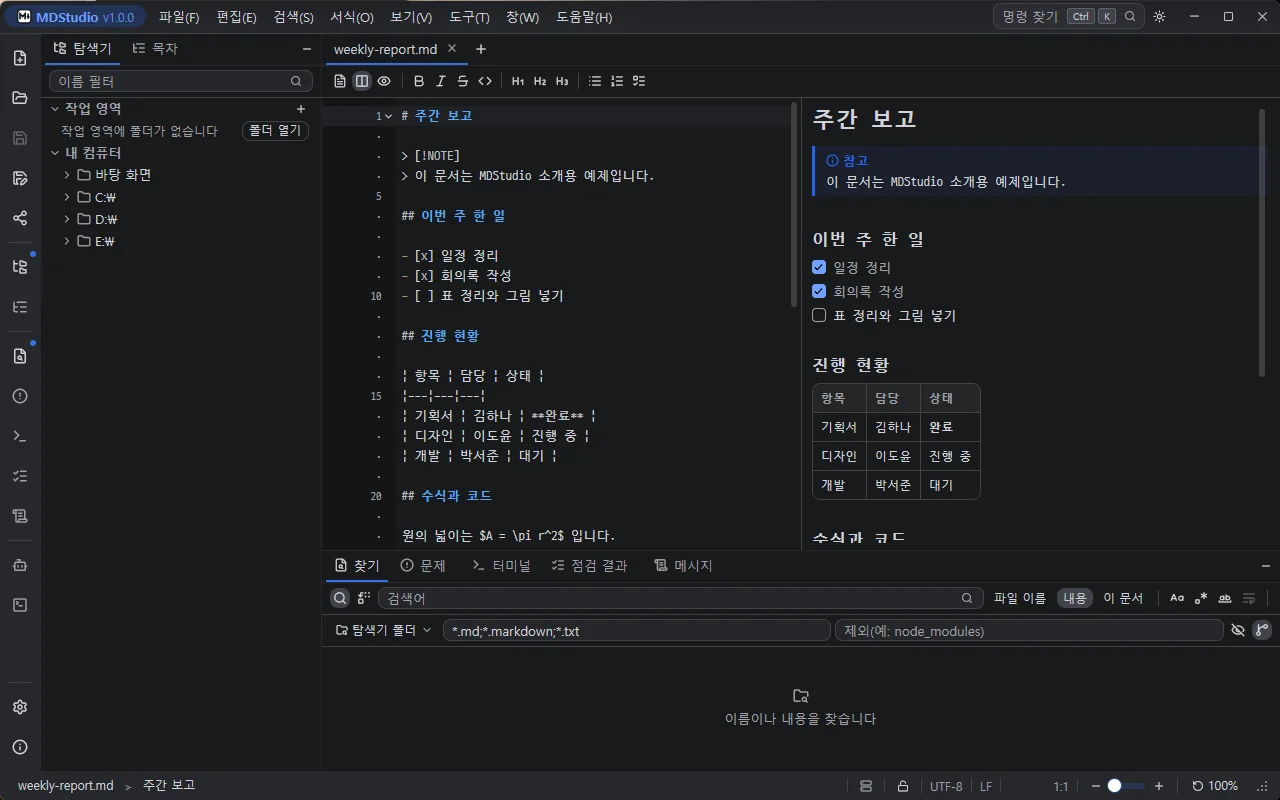
- 보기 > 보기 형태 > 편집기 + 미리보기를 선택합니다.
이렇게 보입니다: 문서 탭 줄에 「새 문서」 탭이 생기고, 가운데가 왼쪽 소스 편집기와 오른쪽 미리보기로 나뉩니다.
2단계: 제목 쓰기
주간 보고를 입력합니다.- 서식 > 제목 > 제목 1(Alt+1)을 클릭합니다.
이렇게 보입니다: 줄 앞에 # 이 붙어 # 주간 보고 가 됩니다.
3단계: 할 일 목록 만들기
- 제목 줄 끝에서 Enter 를 눌러 줄을 바꿉니다.
회의 자료 정리,고객 메일 회신,다음 주 일정 확인을 한 줄에 하나씩 입력합니다. 줄은 Enter 로 바꿉니다.- 세 줄을 마우스로 끌어 선택합니다.
- 서식 > 글머리 기호 목록(Alt+7)을 클릭합니다.
이렇게 보입니다: 세 줄 앞에 모두 - 가 붙습니다.
막히면: 목록 서식은 선택한 줄에만 붙습니다. 한 줄에만
-가 붙었다면 세 줄을 모두 선택했는지 확인합니다. → 서식
4단계: 저장하기
- 파일 > 저장(Ctrl+S)을 클릭합니다.
- 저장 창에서 폴더를 선택하고 파일 이름에
주간 보고.md를 입력합니다. - 저장 창의 저장 버튼을 클릭합니다.
이렇게 보입니다: 탭 이름이 주간 보고.md 로 바뀝니다.
다 했습니다
- 선택한 폴더에
주간 보고.md파일이 생겼습니다. - 다음 따라하기: 보고서 꾸미기: 표·그림·링크
- 다른 서식은 서식, 열기와 저장은 문서 열기와 저장을 봅니다.