
템플릿과 스니펫
템플릿은 새 문서의 틀이고, 스니펫은 커서 자리에 넣는 블록입니다. 이 쪽은 쓰는 방법, 내 템플릿 관리, 토큰 표를 설명합니다.
템플릿으로 새 문서 만들기
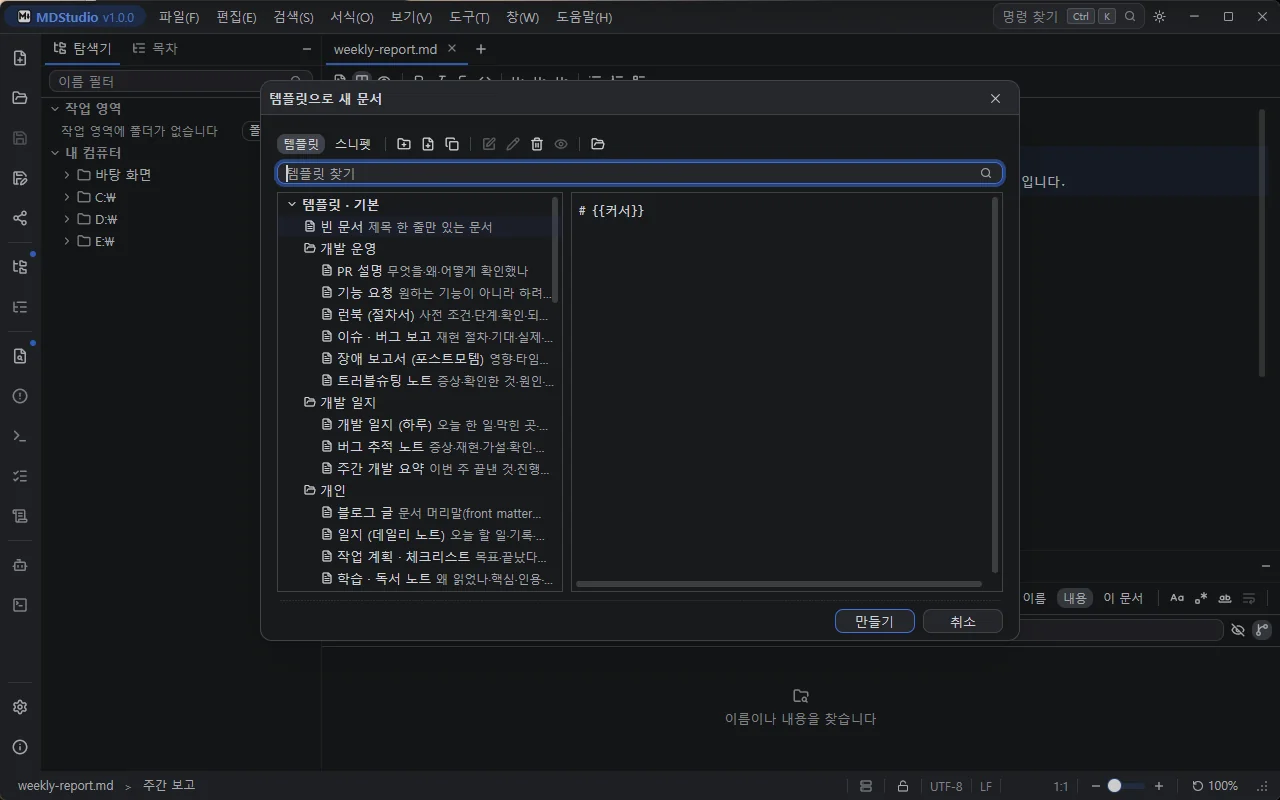
- 파일 > 템플릿으로 새 문서(Ctrl+Shift+N)를 클릭합니다.
- 목록에서 템플릿을 선택합니다. 찾기 칸에 입력한 단어가 이름·설명·검색어·그룹에 모두 있는 항목만 남습니다.
- 오른쪽 미리보기(앞 200줄)를 확인하고 [만들기] 버튼을 클릭합니다. 더블클릭해도 됩니다.
창이 닫히고 새 문서 탭이 열립니다. 토큰은 값으로 바뀌고, {{커서}} 자리에 커서가 놓입니다. 템플릿에 사용자 정의 토큰이 있으면 먼저 값을 묻는 창이 뜹니다.
스니펫 넣기
- 편집기에서 넣을 자리에 커서를 둡니다.
- 서식 > 스니펫(Ctrl+Shift+A)을 클릭하고, 목록에서 스니펫을 선택해 [삽입] 버튼을 클릭합니다.
스니펫은 커서 자리에 들어갑니다. 선택한 글이 있으면 그 글을 바꿉니다.
참고: 읽기 전용 문서에는 스니펫을 넣을 수 없습니다.
편집기에서 단어를 입력하고 Ctrl+Space를 누르면 스니펫이 목록에 나옵니다. 부를 단어는 검색어의 첫 영문 단어이고, 없으면 스니펫 이름입니다. 설정의 「자동 완성」에서 「스니펫(이름, Ctrl+Space)」을 끄면 나오지 않습니다.
내 템플릿 만들기
내 템플릿과 스니펫은 설정 폴더의 templates·snippets 폴더에 있는 .md 파일입니다. 기본 템플릿은 고칠 수 없으므로 복제해서 고칩니다.
- 파일 > 템플릿으로 새 문서를 클릭하고, 위쪽 칩으로 「템플릿」 또는 「스니펫」을 선택합니다.
- 도구 줄의 「새 템플릿」을 클릭해 이름을 입력합니다. 폴더가 필요하면 「새 그룹」을 씁니다.
- 새 파일은
# {{커서}}한 줄로 만들어져 선택된 채 남습니다. 도구 줄의 「편집기에서 열어 편집」을 클릭해 탭에서 씁니다.
이름에는 빈 이름, / \ : * ? " < > | 글자, 끝의 마침표를 쓸 수 없습니다. 같은 이름의 파일이 있으면 만들지 않습니다. 분류는 뿌리 바로 아래 폴더 한 겹입니다.
머리 블록
파일 맨 위의 <!-- lumi: … --> 블록은 없어도 됩니다. 목록의 이름, 찾기 검색어, 순서를 정하며, 넣을 때 빠집니다.
| 키 | 뜻 |
|---|---|
name |
목록의 이름. 없으면 파일 이름 |
summary |
설명. 찾기 대상입니다 |
keywords |
찾기 검색어. 스니펫을 부를 단어도 여기서 정합니다 |
saveAs |
템플릿으로 만든 문서를 저장할 때 제안할 이름 |
order |
목록 순서. 작은 수가 위이고, 없으면 맨 뒤입니다 |
내 템플릿 관리하기
항목을 선택하면 그 항목에 쓸 수 있는 명령만 켜집니다.
- 편집기에서 열어 편집: 내 템플릿만 됩니다.
- 내 것으로 복제: 기본 템플릿만 됩니다. 같은 이름이 있으면 복제하지 않습니다.
- 이름 바꾸기(F2): 내 템플릿만 됩니다.
- 삭제(Delete): 내 템플릿은 확인 창에서 [삭제] 버튼을 눌러야 지웁니다. 되돌릴 수 없고, 그룹을 지우면 안의 템플릿도 지웁니다.
- 삭제(기본 템플릿): 파일은 두고 목록에서 숨깁니다. 숨긴 항목은 「숨김」으로 흐리게 보이며 다시 보이기로 되돌립니다. 기본 그룹은 숨길 수 없습니다.
- 도구 줄의 「내 템플릿 폴더 열기」는 내 폴더를 파일 탐색기로 엽니다.
토큰 표
넣을 때 아래 토큰이 값으로 바뀝니다. 한국어 이름과 영어 이름은 같은 값입니다.
| 토큰 | 값 |
|---|---|
{{날짜}} {{date}} |
오늘 날짜(2026-11-16 형식) |
{{시각}} {{time}} |
현재 시각(09:05 형식) |
{{요일}} {{weekday}} |
요일(한국어 화면은 한 글자, 영어 화면은 Tue 형식) |
{{년}} {{year}} |
네 자리 연도 |
{{작성자}} {{author}} |
설정의 「이름」. 비었으면 OS 계정 이름 |
{{소속}} {{org}} |
설정의 「소속」 |
{{이메일}} {{email}} |
설정의 「이메일」 |
{{커서}} {{cursor}} |
넣은 뒤 커서가 놓일 자리 |
- 토큰은 여러 번 써도 됩니다.
{{커서}}가 여럿이면 첫 자리에 커서를 놓습니다. - 이름·소속·이메일은 도구 > 설정의 「사용자 정보」(「일반」 페이지)에 적습니다.
- 설정 > MCP 의 「AI 앱에 사용자 정보(이름·소속·이메일) 제공」을 끄면 AI 나 플러그인이 넣는 서식의 작성자·소속·이메일 토큰은 빈 값이 됩니다.
사용자 정의 토큰
위 표에 없는 이름을 {{고객}}·{{담당 부서}}처럼 쓰면 사용자 정의 토큰이 됩니다. 템플릿이나 스니펫을 넣을 때 「템플릿 값 입력」 창이 뜹니다.
- 토큰마다 있는 입력란에 값을 입력합니다. 같은 토큰이 여러 번 나와도 한 번만 묻습니다.
- [확인] 버튼을 클릭합니다. [취소] 버튼을 클릭하면 아무것도 넣지 않습니다.
비워 둔 토큰은 {{고객}} 그대로 남으므로 나중에 찾아 채웁니다. 사용자 정의 토큰이 없으면 창 없이 바로 넣습니다.
- 이름은 한글·영문 글자로 시작하고, 글자·숫자·
_·-·공백을 40자까지 씁니다. 앞뒤에 공백이 있거나({{ 이름 }}) 점·#같은 기호가 들어가면 토큰이 아닙니다. - 위 표의 이름은 사용자 정의 토큰으로 쓸 수 없습니다. 영어 이름은 대소문자를 가리지 않습니다(
{{Author}}). - 코드 블록과 인라인 코드 안의
{{…}}는 토큰으로 보지 않습니다. - 편집기의 자동 완성(Ctrl+Space)으로 넣은 스니펫은 값을 묻지 않고 토큰을 그대로 둡니다.
- AI 앱은 MCP 도구의
values로 값을 넘깁니다. 작성자·소속·이메일은 넘길 수 없습니다. 자세한 내용은 AI 에이전트 연결(MCP)을 참고하세요.
반복과 조건 쓰기
{{#each 품목}}·{{#if 비고}} 같은 태그로 표의 행을 항목 수만큼 만들거나, 값이 있을 때만 절을 넣을 수 있습니다. 「템플릿 값 입력」 창에서 반복 블록은 한 줄에 항목 하나를 넣는 여러 줄 입력란입니다. 예제 템플릿, 입력 방법, 태그 표는 템플릿 반복과 조건을 봅니다.