
표
마크다운 표를 넣고, 창에서 고치고, 줄을 가지런히 맞춥니다. HTML 표와 박스 표(┌─┐)도 다룹니다.
표 넣기
- 표를 넣을 자리에 커서를 둡니다.
- 서식 > 표를 클릭합니다. 「표 삽입」 창에 칸 격자가 나옵니다.
- 격자에서 마우스를 움직이거나 방향키를 눌러 크기를 정합니다. 처음 크기는 3행 × 3열이고, 격자 아래에 선택한 크기가 보입니다.
- 칸을 클릭하거나 [확인] 버튼을 클릭합니다.
이렇게 보입니다: 빈 표가 들어가고 커서가 첫 칸에 놓입니다. 표 앞뒤에는 빈 줄이 맞춰집니다.
- 행 수는 머리글 행을 포함하고, 첫 행이 머리글입니다. 격자는 최대 10행 × 10열입니다.
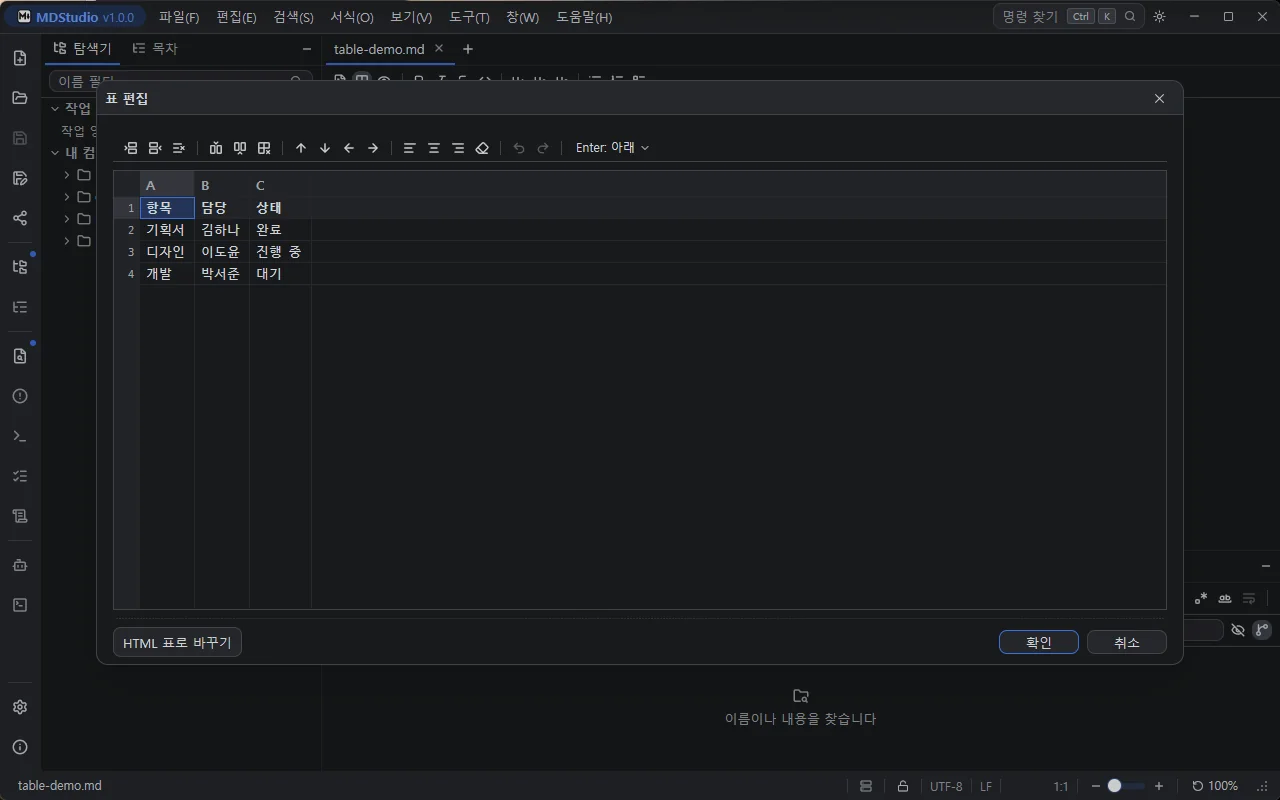
표 편집 창으로 고치기
- 고칠 표 안에 커서를 둡니다.
- 표 편집을 엽니다. 방법은 셋 중 하나입니다.
- Ctrl+Shift+T 또는 Ctrl+Enter를 누릅니다.
- 표 위에서 오른쪽 클릭하고 표 편집 항목을 선택합니다.
- 명령 팔레트(Ctrl+K)에서 「표 편집」을 실행합니다.
- 칸을 고칩니다. 아래 표를 참고합니다.
- [확인] 버튼을 클릭합니다.
이렇게 보입니다: 표가 한 번에 다시 쓰이고, 문서에서 Ctrl+Z 한 번으로 원래대로 돌아갑니다. 고친 것이 없으면 문서는 그대로입니다.
열 제목은 A, B, … 로 보이고, 열에 정렬이 있으면 제목 옆에 --: 같은 표시가 붙습니다.
| 하려는 일 | 방법 |
|---|---|
| 칸 고치기 | 칸을 선택하고 글자를 입력하거나 F2를 누릅니다. 한글도 바로 시작됩니다. |
| 칸 확정 | Enter 또는 Tab을 누릅니다. 창은 닫히지 않습니다. |
| 칸 안 줄바꿈 | 칸을 고치는 중 Shift+Enter를 누릅니다. 표에는 <br>로 적힙니다. |
| 행 넣기·지우기 | 도구 모음, 오른쪽 클릭 메뉴, Alt+Insert(아래에 행 추가), Ctrl+Y(행 삭제) |
| 열 넣기·지우기 | 도구 모음, 오른쪽 클릭 메뉴, Alt+Shift+Insert(오른쪽에 열 추가), Ctrl+Shift+Y(열 삭제) |
| 행·열 옮기기 | Ctrl+Alt+↑/↓(행), Ctrl+Alt+←/→(열) |
| 정렬 | 도구 모음에서 왼쪽·가운데·오른쪽 정렬이나 정렬 해제를 선택합니다. 선택한 열 모두에 적용됩니다. |
| 복사 | Ctrl+C. 선택한 범위가 탭으로 구분한 텍스트로 복사됩니다. |
| 붙여넣기 | Ctrl+V. 엑셀·탭 구분 텍스트를 선택한 칸부터 덮어쓰고, 모자라면 행·열을 늘립니다. |
| 내용 지우기 | Delete |
| 실행 취소·다시 실행 | Ctrl+Z, Ctrl+Shift+Z |
- 도구 모음의 Enter 드롭다운에서 Enter를 누른 뒤 커서를 어디로 옮길지 정합니다. 제자리, 오른쪽 셀, 아래 행 중에서 선택합니다.
- 머리글 행은 삭제할 수 없고, 열은 하나가 남습니다.
- 칸 안의
|는\|로, 줄바꿈은<br>로 적힙니다. - 고친 뒤 Esc나 [취소] 버튼을 누르면 「수정한 내용을 버릴까요?」라고 묻습니다. 고친 것이 없으면 바로 닫힙니다.
HTML 표로 바꾸기
열 폭을 정해야 할 때 마크다운 표를 HTML 표로 바꿉니다.
- 표 편집 창 왼쪽 아래의 [HTML 표로 바꾸기] 버튼을 클릭합니다. 표 위에서 오른쪽 클릭한 메뉴나 명령 팔레트(Ctrl+K)의 「HTML 표로 바꾸기」로도 바꿉니다.
- 안내를 읽고 [확인] 버튼을 클릭합니다.
이렇게 보입니다: 표가 <table> 태그로 바뀝니다. 바꾼 뒤에는 표 맞추기·압축을 쓸 수 없습니다.
HTML 표 편집하기
커서가 <table> 안에 있을 때 같은 표 편집 명령을 쓰면 「HTML 표 편집」 창이 열립니다.
- 셀 병합: 범위를 선택하고 도구 모음의 「셀 병합」을 클릭합니다. 병합하면 왼쪽 위 셀의 내용만 남습니다. 사라질 내용이 있으면 먼저 묻습니다.
- 병합 해제: 병합된 셀을 선택하고 「병합 해제」를 클릭합니다.
- 「첫 줄 머리글」을 체크하면 첫 줄이 머리글이 됩니다.
- 아래쪽 열 폭 입력란으로 커서가 있는 열의 폭을 고칩니다.
- 병합된 셀에 덮인 자리는 고칠 수 없습니다. 병합이 있으면 행·열도 옮길 수 없으니 먼저 병합을 해제합니다.
- [마크다운 표로 바꾸기] 버튼은 열 폭이 없어지고 되돌릴 수 없다는 안내 뒤에 표를 마크다운 표로 바꿉니다. 병합된 셀이 있으면 바꿀 수 없습니다.
- 표 안에 표가 있는 등 편집 창이 읽지 못하는 HTML 표는 이유를 알리고 문서를 그대로 둡니다. 직접 고칩니다.
표 맞추기와 압축
커서를 표 안에 두고 오른쪽 클릭 메뉴나 명령 팔레트(Ctrl+K)에서 실행합니다.
- 「표 맞추기」: 가장 긴 칸에 맞춰 공백을 채워 세로선을 가지런히 합니다.
- 「표 압축」: 공백 채우기를 없애 표를 짧게 줄입니다.
이미 그 모양이면 「이미 맞춰진 표입니다」 또는 「이미 압축된 표입니다」라고 알립니다.
표를 탭 구분 텍스트로 복사
커서를 표 안에 두고 오른쪽 클릭 메뉴나 명령 팔레트(Ctrl+K)에서 「표를 탭 구분 텍스트로 복사」를 실행합니다. 표 전체가 클립보드에 복사되어 엑셀에 붙여넣을 수 있습니다.
박스 표 맞추기와 선 그리기
코드 블록 안의 ┌─┐ 모양 박스 표를 다룹니다.
- 맞출 줄을 선택하거나 박스 표가 든 코드 블록 안에 커서를 둡니다.
- 도구 > 박스 표 맞추기(Ctrl+Shift+B)를 클릭합니다.
이렇게 보입니다: 오른쪽 테두리가 같은 폭으로 맞춰집니다. 글꼴에서 칸 폭이 맞지 않는 기호는 같은 뜻의 다른 글자로 바뀌고, 알림에 바뀐 글자가 나옵니다. 실행 취소로 원래대로 돌립니다.
선은 도구 > 선 그리기(Ctrl+Alt+L)로 직접 긋습니다. 켜면 소스 편집기에서 방향키로 선을 긋고, Shift+방향키로 지우고, Esc로 끝냅니다.
팁: 편집기 글꼴에서 한글·괘선의 폭이 영문 칸과 맞지 않으면 맞춘 표도 화면에서 어긋나 보입니다. 이때 알림이 나오면 설정에서 편집기 글꼴을 D2Coding으로 바꿉니다.
박스 트리 맞추기
들여쓰기로 적은 목록에 트리 선을 그립니다.
- 언어가
boxtree인 코드 블록에 한 줄에 하나씩, 아래 단계일수록 더 들여 씁니다. - 블록 안에 커서를 두고 도구 > 박스 트리 맞추기를 클릭합니다.
- 줄을 더하거나 옮긴 뒤 다시 실행하면 선을 새로 그립니다.
- 선 모양은 도구 > 설정 > 편집기의 「박스 트리 선 모양」에서 선택합니다.
관련 페이지
- 처음부터 표를 넣어 보려면 보고서 꾸미기: 표·그림·링크를 따라 합니다.
- 굵게·목록 같은 서식은 서식을 봅니다.
- 그림·링크·다이어그램은 삽입을 봅니다.
- 표 문법은 마크다운 문법 요약을 봅니다.