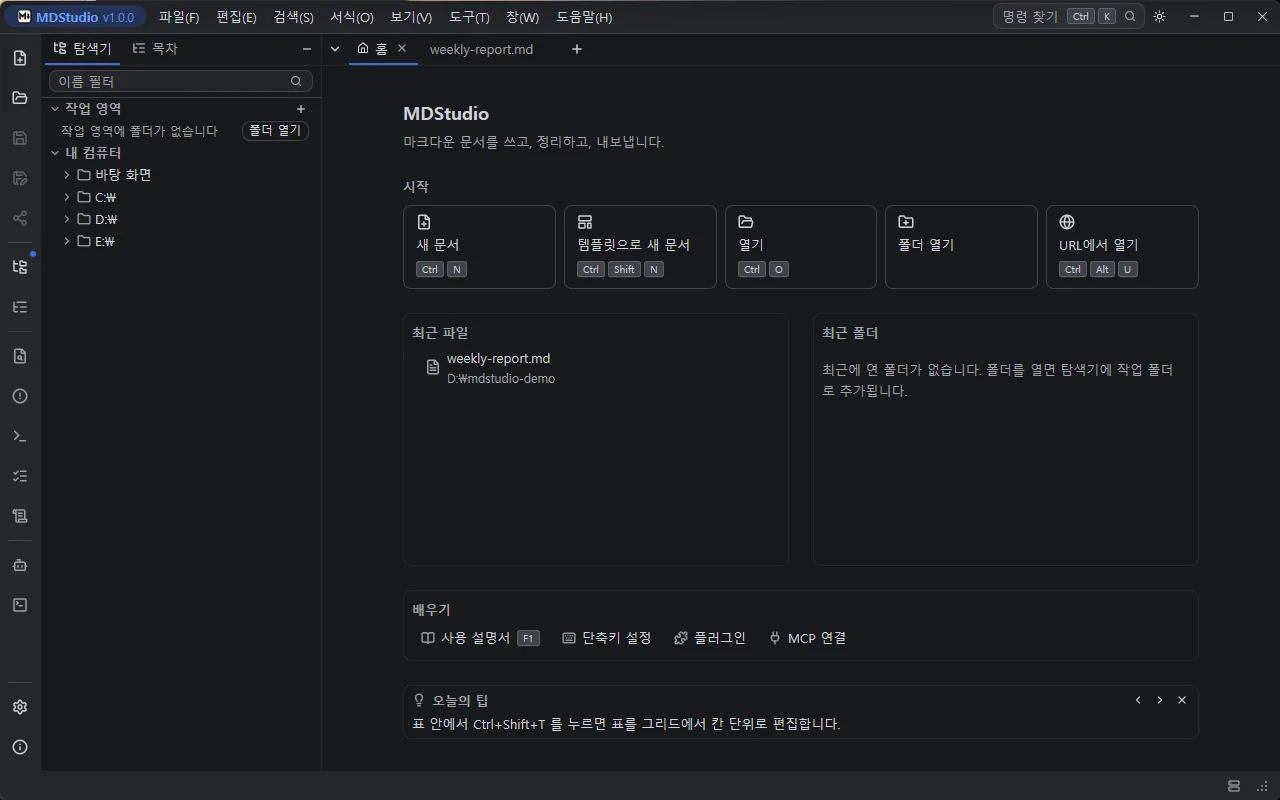
화면 구성
MDStudio 창은 메뉴 막대, 가운데 편집 영역, 그 둘레의 도구 창과 상태 표시줄로 이루어집니다. 이 페이지는 영역마다 하는 일을 한두 줄로 알려 주고, 자세한 설명이 있는 페이지로 안내합니다.
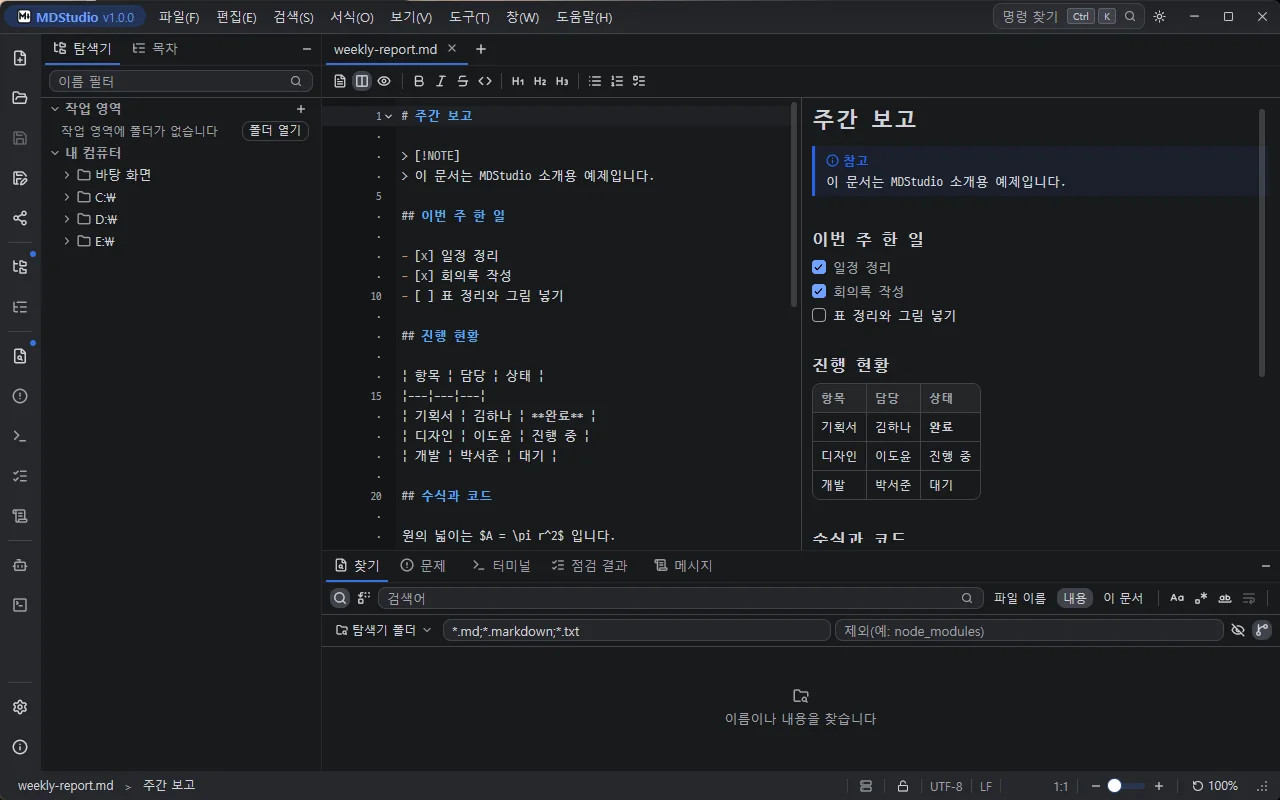
화면 둘러보기
- 메뉴 막대(창 맨 위): 파일·편집·검색·서식·보기·도구·창·도움말 메뉴가 있습니다. 메뉴에서 찾기 어려운 명령은 명령 팔레트(Ctrl+K)에서 이름으로 찾습니다.
- 편집기 도구 모음(편집 영역 위): 서식·제목·목록·삽입 같은 편집 명령 버튼이 있고, 맨 앞에는 보기 형태 버튼이 있습니다. 버튼 구성을 바꾸는 법은 탭·탭 그룹·도구 창, 서식 명령은 서식에 있습니다.
- 활동 바(창 왼쪽 끝): 도구 창 전환 아이콘과 새 문서·열기·저장·다른 이름으로 저장·내보내기 버튼이 있습니다. 보기 > 활동 바로 켜고 끕니다.
- 문서 탭 줄(가운데 맨 위): 열린 문서마다 탭이 하나씩 있습니다. 탭 메뉴와 탭 그룹 나누기는 탭·탭 그룹·도구 창을 봅니다.
- 소스 편집기와 미리보기(가운데): 소스 편집기에서 마크다운 원문을 고치고, 미리보기에서 서식대로 그려진 모습을 봅니다. 보기 형태와 실시간 미리보기는 미리보기와 보기 형태, 편집은 편집을 봅니다.
- 도구 창: 왼쪽에는 탐색기(탐색기)와 목차(목차), 아래에는 찾기(찾기와 바꾸기)·문제(문제와 자동 수정)·터미널(터미널)·점검 결과·메시지, 오른쪽에는 AI 채팅(AI)과 플러그인(플러그인 사용하기)이 있습니다. 탭을 끌어 다른 자리로 옮길 수 있습니다.
- 상태 표시줄(창 맨 아래): 커서 위치, 글자·단어 수, 인코딩과 줄 끝 같은 문서 정보와 실시간 미리보기를 켜고 끄는 칸이 있습니다. 보기 > 상태 표시줄로 켜고 끕니다.
- 제목 경로(상태 표시줄 왼쪽): 커서가 든 제목들을 바깥쪽부터 보여 줍니다. 보기 > 편집기 표시 > 제목 경로로 켜고 끕니다.
- 홈 탭(문서 탭 줄 맨 앞): 새 문서·열기 카드, 최근 파일·최근 폴더, 배우기, 오늘의 팁이 있습니다. 보기 > 홈(Alt+Home)으로 엽니다.
활동 바와 상태 표시줄이 처음에 보이는지, 시작할 때 홈 탭을 여는지는 설정에서 확인하고 바꿉니다. 폴더를 탐색기에 열려면 파일 > 폴더 열기를 클릭합니다.
팁: 도구 창을 처음 배치로 되돌리려면 명령 팔레트에서 기본 배치로 되돌리기를 실행합니다. 확대·축소는 Ctrl+= / Ctrl+- / Ctrl+0 입니다.